lunes, 3 de octubre de 2016

Personalizar entorno de Windows
Personalizar
la apariencia de nuestro sistema es un aspecto a tener en cuenta si vamos a
pasar mucho tiempo delante del ordenador. No sólo por la estética, sino para
que sea lo más cómodo posible para la vista.
El
fondo de Escritorio (también llamado fondo de pantalla o wallpaper) es la
imagen sobre la cual se sitúan los iconos del escritorio. La veremos
continuamente cuando trabajemos con el ordenador, por eso debe de ser una
imagen agradable y que nos permita ver claramente los iconos.
En la
parte inferior de la ventana Personalización vemos el botón Fondo de escritorio
desde el que podemos cambiarlo. Si pulsamos sobre él se abrirá una ventana.
Una
imagen estática durante un tiempo prolongado resulta perjudicial para la
pantalla, porque pueden haber puntos que reciban demasiada intensidad de luz
durante demasiado tiempo, y queden dañados. Para evitar esto, Windows incorpora
el protector de pantalla. Se trata de una animación que se muestra cuando el
ordenador está un determinado tiempo inactivo.
Cuando
queramos cerrar el protector, bastará con pulsar cualquier tecla o mover el
ratón.
En la
zona inferior de la ventana Personalización encontramos la opción Protector de
pantalla. Si hacemos clic sobre ella se abrirá la ventana de Configuración del
protector de pantalla, que nos permitirá.
Agregar y Quitar Programas
Además
del Sistema Operativo, los ordenadores suelen tener instalados otros muchos
programas. En algún momento alguno de ellos puede dejar de sernos útil y queramos
quitarlo, para ello Windows incorpora la herramienta Agregar o quitar
programas, el motivo por el cual Windows incorpora esta herramienta es porque
no se debe desintalar un programa borrando los archivos a mano, yq que cuando
se instala un programa, además de copiarse los archivos necesarios, Windows
genera unas anotaciones en el Registro de Windows.
El
Registro de Windows no es más que un archivo donde queda grabada la
configuración actual del sistema, el hadware y el software de que disponemos y las
configuraciones de los distintos usuarios.
Si
nosotros no eliminamos más que los archivos asociados al programa, las
referencias que Windows ha generado en el Registro no se eliminan y entonces
puede generarse inconsistencias en el sistema, también es importante que si no
sabemos manejar el Registro de Windows no eliminemos anotaciones
indiscriminadamente ya que podríamos generar también inconsistencias, en
algunos casos muy graves.
Usuarios y Control Parental
Cuando
varias personas comparten un equipo, lo ideal es que cada una de ellas inicie
sesión con un usuario distinto. Esto permite que cada usuario tenga a su gusto
el escritorio, sus archivos, sus vínculos favoritos, la configuración del
sistema, etc.
Por
otro lado, cuando uno de los usuarios va a ser un menor de edad, puede que
prefiramos evitar que visite ciertos contenidos, o asegurarnos que realiza un
uso del equipo apropiado para su edad.
El
Administrador es el usuario principal del equipo. Todos los equipos deben de
tener por lo menos un usuario Administrador, que se encargará de tener el
control sobre el equipo. Es quien puede instalar y desinstalar componentes
tanto hardware como software, y modificar la configuración del sistema. También
tiene acceso a cualquier carpeta, y ningún otro usuario, ni siquiera otro
administrador, puede impedírselo.
En
Windows 7, los permisos del Administrador son temporales. Esto es debido al
Control de Cuentas de Usuario (UAC), que hace que el Administrador sea un
usuario estándar hasta el momento en que necesite realizar una acción que
requiera de permisos de Administrador (las ventanas sobre fondo oscuro que nos
piden permiso para realizar ciertas acciones).
El UAC
al principio puede parecer molesto. Pero esta opción es muy útil para la
seguridad del sistema, ya que requiere que el usuario confirme las
modificaciones importantes. Cuando el sistema está recién instalado aparece bastante
porque tenemos que configurar muchas cosas, pero con el tiempo aparecerá menos.
Aún así, veremos cómo desactivarlo al modificar una cuenta de usuario, aunque
no sea recomendable.
Por
seguridad, se recomienda que el administrador tenga establecida una contraseña,
y que no tenga Administrador como nombre de usuario.
Cuando
instalamos Windows 7, el primer usuario que se crea es el Administrador del
equipo, sin contraseña.
El
usuario estándar es aquel que puede usar el equipo con una cuenta propia, pero
no puede modificar aspectos importantes de la configuración del sistema que
puedan afectar a otros usuarios o a la seguridad del equipo. El usuario no
podrá realizar las acciones en las que aparezca el escudo de seguridad de
Windows si no conoce la contraseña de
algún administrador.
El
usuario estándar, al igual que el Administrador, dispone de una carpeta dentro
de la carpeta Usuarios con su nombre que contendrá todos sus archivos. Cada
usuario es el propietario de sus archivos, y podrá realizar cualquier acción
sobre ellos. En cambio, si un usuario estándar quiere acceder a la carpeta de
otro usuario, se le negará el acceso, a no ser que el usuario que la haya
creado, o el Administrador le permitan el acceso.
Herramientas del Sistema
Windows
incorpora algunas herramientas para optimizar el funcionamiento del ordenador.
En este tema conoceremos con más detalle algunas de las más utilizadas.
Aunque
la mayoría de las herramientas están reunidas en la carpeta Herramientas del
sistema, que se encuentra dentro de la carpeta Accesorios en Todos los
programas, también puedes encontrarlas, en el Panel de control o a través del
buscador del menú Inicio
Red
Para configurar cada equipo, sólo tiene que ir al panel de
control, hacer doble clic en "conexiones de red" y clic
con el botón derecho del ratón en "conexión de área local" y,
a continuación, seleccionarpropiedades.
La ventana conexión de área local muestra los diferentes protocolos
instalados. Para compartir sus archivos, jugar en red o usar sus impresoras,
debe instalar los siguientes protocolos:
·
Cliente de redes de Microsoft
·
Compartir archivos e impresoras para redes de Microsoft
·
Programador de paquetes de calidad de servicio (QoS)
·
Nwlink Netbios
·
NWLink IPX/SPX/NetBIOS - protocolo de transporte compatible (para juegos
antiguos)
·
Protocolo de Internet TCP/IP
En caso de que falte uno de estos protocolos, haga clic en "Instalar..."
y agréguelo.
A cada equipo se le debe asignar una dirección, llamada dirección
IP, para poder comunicarse. Para hacerlo, seleccione "Protocolo
de Internet TCP/IP" y, a continuación, haga clic en "Propiedades".
Las direcciones IP se pueden asignar automáticamente o definir
manualmente; para redes locales pequeñas es preferible la segunda opción.
Normalmente proporcionaremos estas direcciones:
domingo, 2 de octubre de 2016
Agregar un Nuevo Hardware
Es posible que en algún momento queramos agregar
nuevos componentes hardware a nuestro equipo, ya sea para agregar nuevas
funciones o para sustituir los que tenemos por otros mejores. Por ejemplo,
podemos agregar una tarjeta wifi, una tarjeta de sonido más potente, conectar
una impresora o nuestro teléfono móvil.
Podemos decir que un componente hardware se compone
de dos cosas: el elemento físico (la tarjeta, la impresora, etc..) y sus
controladores (o drivers). Los controladores son la información que el sistema
operativo necesita conocer para saber cómo manejar ese dispositivo. Windows 7,
al igual que las últimas versiones de Windows, incorpora los drivers de los
principales fabricantes, lo que hará que en la mayoría de los casos no
necesitemos más que conectar el dispositivo.
La mayoría de los dispositivos pueden ser
instalados en el ordenador por cualquier usuario, aunque en algunos componentes
es posible que necesitemos permisos de administrador para instalar o actualizar
los controladores.
En este tema trataremos la instalación del hardware
común, de sus controladores y la actualización de los mismos.
Antes
de instalar físicamente el hardware hay que leer la documentación del mismo. En
algunos casos deberemos instalar primero el controlador o el software que
acompaña al dispositivo, y esta información sólo la encontramos en la
documentación.
CONFIGURACION DEL RATON Y PANEL TACTIL
El
ratón tradicional y el panel táctil (TouchPad) en los equipos portátiles, es
una herramienta que se utiliza constantemente así que es aconsejable tenerlo
adaptado a nuestras necesidades lo mejor posible.
Ambos
dispositivos se configuran de la misma forma, así que cuando nos refiramos al
ratón, será igualmente válido para el TouchPad.
Para
configurarlo, accedemos al Panel de control desde el menú Inicio. En la sección
Hardware y sonido, encontramosDispositivos e impresoras, que contiene un
apartado Mouse. Se abrirá la ventana Propiedades: Mouse. Durante este tema
vamos a estudiar cada una de las pestañas de esta ventana.
En la
ventana Personalizar, accesible desde el menú contextual del escritorio,
también encontramos el enlace Cambiar punteros del mouse, que nos remitirá a la
misma ventana.
En la
pestaña Botones, podemos personalizar algunos comportamientos de los botones
del ratón.

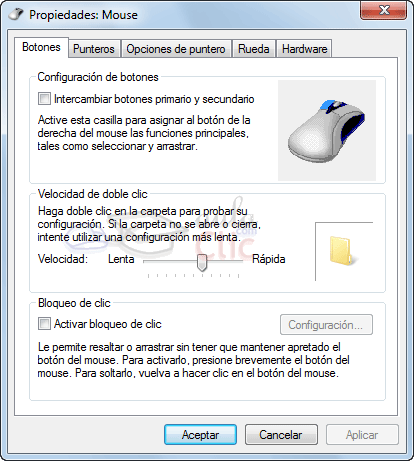
Para
intercambiar los botones basta con marcar la casillaIntercambiar botones
primario y secundario.
Esta
opción no tendrá efecto sobre los botones del panel táctil. Pero lo normal es
que la ventana incluya una pestaña específica de cada fabricante para configurarlo.
Suscribirse a:
Comentarios (Atom)